




WiFi被蹭网怎么查?

WiFi被蹭网怎么查?手把手教你排查+全方位防蹭,网速再也不卡顿
家里WiFi突然变慢、刷视频卡顿、下载拖慢网速,甚至半夜莫名跑流量?大概率是被邻居或陌生人悄悄蹭网了。
蹭网不仅会瓜分有限带宽,影响自家上网体验,还可能存在隐私泄露、网络被篡改的安全风险。
别担心,不管是新手还是懂点网络知识的人,都能跟着这篇文章,一步步查清蹭网设备,再彻底堵住WiFi漏洞,杜绝他人私自连接。
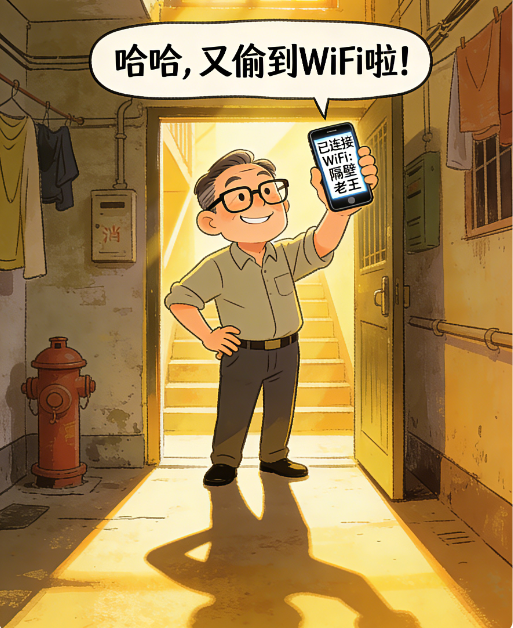
一、先判断:你的WiFi是不是真的被蹭了?
不用急着查设备,先通过日常使用征兆,快速初步判断是否被蹭网,避免误判:
网速异常卡顿:自家设备不多,但刷视频、打游戏、追剧频繁缓冲,晚上高峰时段尤其明显,关掉所有设备后网速依旧不稳。
连接设备数量超标:家里只有手机、电视、路由器、智能音箱几台设备,却发现联网设备远超这个数,多出陌生设备名称。
网络莫名断连:路由器没故障、网线没松动,却频繁掉线重启,大概率是蹭网设备过多,导致路由器负载过载。
陌生设备弹窗/内网异常:偶尔出现陌生设备投屏请求,或电脑、手机弹出陌生设备访问提示,基本可以确定被蹭网。
如果出现以上情况,别犹豫,立刻按照下面的方法,精准排查所有联网设备。
二、超详细排查教程:3种方法查到蹭网设备
方法1:路由器网页后台查看(最通用,所有路由器适用)
这是最精准、最靠谱的排查方式,不用下载软件,手机或电脑浏览器就能操作,步骤如下:
找到路由器管理地址:翻转路由器机身,底部标签上会印有管理IP地址(常见:192.168.1.1、192.168.0.1、192.168.31.1),还有管理账号和密码(默认多为admin,部分是自定义密码)。
登录管理后台:手机/电脑连上自家WiFi,打开浏览器,在地址栏输入管理地址,回车进入登录页面,输入账号密码登录。
查找已连接设备列表:登录后,找到「设备管理」「在线设备」「DHCP客户端列表」「终端管理」等选项(不同品牌名称略有差异,核心都是联网设备)。
甄别陌生设备:列表会显示设备名称、IP地址、MAC地址、连接频段(2.4G/5G),对照自家设备,标记出名称陌生、型号不明、非家人使用的设备,这些就是蹭网设备。
方法2:路由器官方APP查看(最简便,新手首选)
主流品牌(TP-Link、华为、小米、华硕、水星等)都有专属管理APP,可视化界面,一键查看设备,操作更简单:
手机应用商店搜索对应品牌APP,比如「TP-LINK路由」「华为智慧生活」「小米WiFi」,下载安装后登录绑定自家路由器。
进入APP首页,直接就能看到「已连接设备」「在线设备」板块,点开后清晰列出所有设备,部分APP还会标注设备类型、上网速度、在线时长。
陌生设备一眼就能识别,直接点击设备,可选择「禁用」「拉黑」「限速」,快速切断蹭网连接。
方法3:电脑CMD命令排查(进阶,适合无后台权限时)
如果忘记路由器管理密码,可用Windows电脑命令提示符快速扫描局域网设备:
按下Win+R键,输入cmd,打开命令提示符窗口。
输入「ipconfig」,回车后找到「默认网关」,记录后面的IP地址(就是路由器管理地址)。
输入「arp -a」,回车后会显示局域网内所有设备的IP和MAC地址对应列表,对比MAC地址,找出陌生地址即可。
排查小技巧:智能设备(摄像头、扫地机器人、空调)也会占用设备名额,先记清自家所有智能设备名称和MAC地址,避免误删;发现蹭网设备后,先立即拉黑,再进行后续防蹭设置。
三、发现蹭网后,紧急处理三步走
立刻拉黑踢除:在路由器后台或APP中,找到陌生蹭网设备,直接选择「禁用」「加入黑名单」,彻底切断其连接。
立即修改WiFi密码:这是最关键的一步,避免对方再次连接,密码设置后面会详细讲规范。
重启路由器:拉黑改密后重启路由器,清空临时连接记录,确保蹭网设备无法重新接入。

四、全方位防蹭网攻略:从根源杜绝他人连WiFi
排查完蹭网设备,做好以下设置,才能一劳永逸,再也不用担心被蹭网,同时保障网络安全。
1. 设置高强度WiFi密码,拒绝暴力破解
很多人被蹭网,就是因为密码太简单(比如12345678、生日、手机号后八位),极易被破解。正确密码设置规范:
长度≥12位,组合大写字母+小写字母+数字+特殊符号(比如!@#$%^&*)。
避免用生日、电话号码、门牌号等个人信息,不要用连续数字或重复字符。
加密方式选择WPA2-PSK/WPA3-PSK,绝对不要用WEP加密(安全性极低,几分钟就能被破解),关闭无加密开放模式。
2. 关闭WPS/QSS一键联网功能(核心漏洞)
WPS功能是为了方便设备一键连网,不用输密码,但这个功能存在极大安全漏洞,是蹭网软件破解WiFi的主要突破口。
设置方法:登录路由器后台,找到「无线设置」「高级设置」,关闭WPS/QSS功能,保存设置后重启路由器,彻底堵住这个漏洞。
3. 开启MAC地址过滤(白名单模式,最安全)
MAC地址是每台设备的唯一物理地址,开启白名单过滤后,只有添加到列表里的设备能连WiFi,其他设备就算知道密码也无法接入,适合家里设备固定的家庭。
在路由器后台找到「MAC地址过滤」「设备接入控制」选项。
选择「白名单模式」,将自家手机、电脑、电视等所有设备的MAC地址添加进去。
启用过滤规则,保存设置,未录入的设备彻底无法连接。
4. 隐藏WiFi名称(SSID广播),让蹭网者“看不见”
关闭SSID广播后,别人搜索WiFi时,根本找不到你家的网络名称,从源头杜绝蹭网,适合注重隐私的家庭。
设置方法:登录后台,进入「无线设置」,找到「SSID广播」「无线名称广播」,取消勾选,保存重启。注意:自家设备首次连接需要手动输入WiFi名称和密码,后续可自动连接。
5. 慎用蹭网类软件,防止密码被私自分享
市面上很多“WiFi万能钥匙”类软件,看似能连免费网,实则会自动上传你家WiFi名称和密码到服务器,导致周边人都能通过软件蹭网。
建议:家人手机全部卸载此类软件;朋友来家里做客,尽量手动输密码连网,不要用软件一键连接,避免密码泄露。
6. 开启访客网络,区分家人与访客
如果经常有朋友、客人来家里需要连网,不要把主WiFi密码告诉别人,开启独立访客网络:
访客网络设置单独密码,可设置限时断开、网速限制,用完随时关闭。
开启访客设备隔离,访客设备无法访问家里智能设备和内网,保障隐私安全,也不会占用主网过多带宽。
7. 定期维护,养成好习惯
定期修改WiFi密码,建议3-6个月更换一次,避免密码长期泄露。
定期查看路由器后台设备列表,及时清理长期不用的陌生设备。
不要把WiFi密码写在门口、纸条上,避免被陌生人随意获取。
五、常见疑问解答
问:隐藏WiFi后,自家设备连不上怎么办?答:手动添加网络,输入完整WiFi名称和密码,选择对应的加密方式,即可正常连接,安卓和苹果手机操作路径略有差异,在WiFi设置里选择“其他网络”手动录入。
问:MAC地址过滤太麻烦,有没有简便方法?答:优先设置高强度密码+关闭WPS+定期改密,这三步做好,就能杜绝绝大多数蹭网行为,适合不想复杂设置的用户。
问:路由器老旧,没有这些功能怎么办?答:建议更换新款路由器,新款路由器安全功能更完善,性价比很高;如果暂时不换,务必设置复杂密码,关闭WPS,定期改密。
结语
WiFi被蹭网看似小事,实则影响网速还暗藏安全风险,只要掌握排查方法和防蹭技巧,就能轻松守住自家网络。按照本文的步骤,先排查清理蹭网设备,再做好基础安全设置,既能让网速回归流畅,又能保护家庭网络隐私,再也不用为莫名卡顿的WiFi发愁。
想了解更多佛山电信宽带内容,欢迎访问我们的官网:https://www.sdzj189.com/
